اللابتوب المجدد الخاص بي بطيء جدًاUpdated 9 months ago
إذا كان اللابتوب الخاص بك يعمل ببطء شديد، فقد تتمكن من إصلاح المشكلة بنفسك من خلال تجربة هذه الحلول التي يقترحها خبراؤنا التقنيون الداخليون.
تحديث برنامجك
ويندوز 11
لمعرفة التحديثات المتاحة، اذهب إلى: ابدأ > الإعدادات > تحديث ويندوز.
ويندوز 10
لمعرفة التحديثات المتاحة، اذهب إلى: ابدأ > الإعدادات > التحديث والأمان > تحديث ويندوز.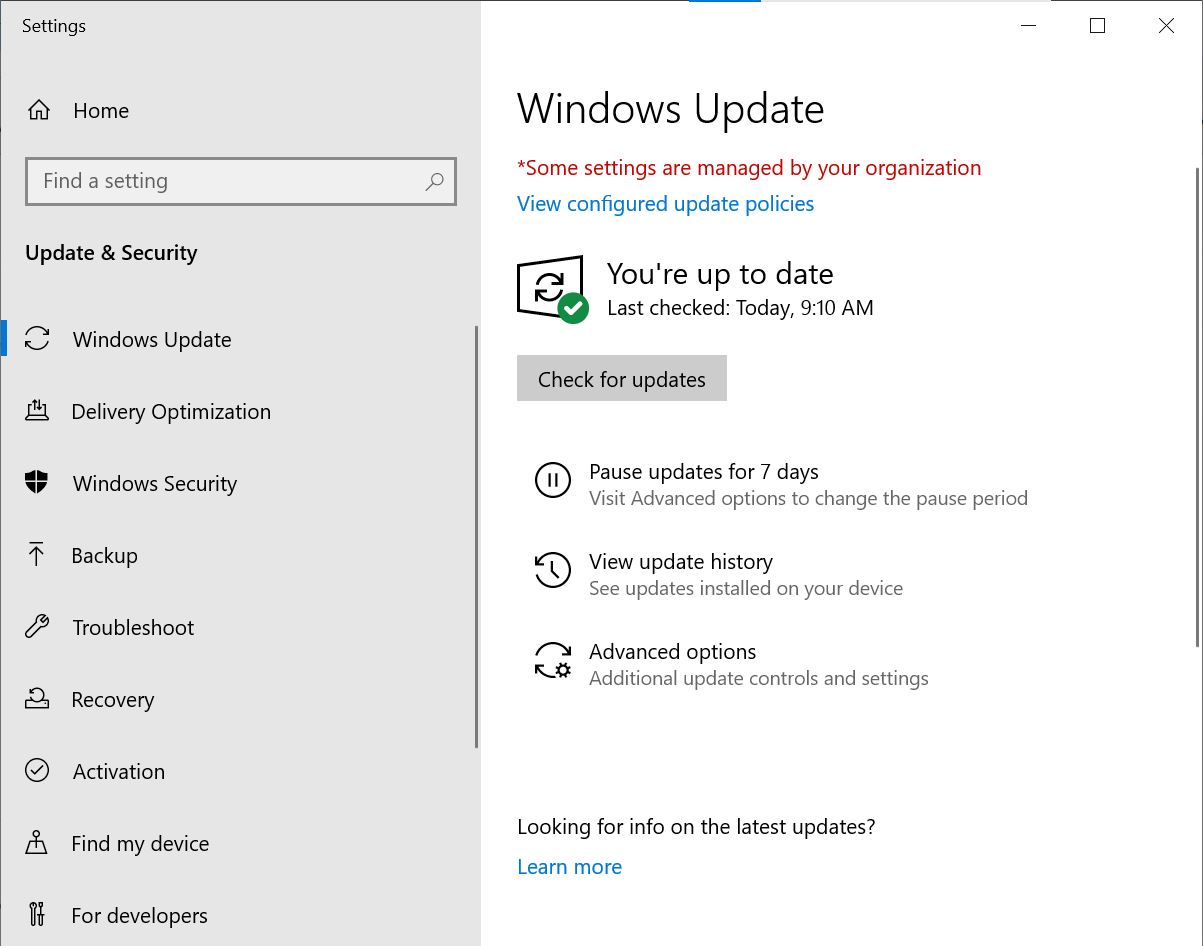
إذا ظهر لك رسالة خطأ
أولاً، تأكد من الآتي:
أن اللابتوب متصل بمصدر طاقة.
أنك قمت بعمل نسخة احتياطية لجميع بياناتك الشخصية.
أن لديك صلاحيات المسؤول — ليست إلزامية، لكن بعض التحديثات قد تتطلبها.
الخطوة 1: توفير مساحة كافية للتحديثات
يحتاج اللابتوب إلى حد أدنى من المساحة الحرة: 16 جيجابايت لترقية نظام 32-بت، أو 20 جيجابايت لنظام 64-بت.
الخطوة 2: إعادة تشغيل اللابتوب لتطبيق التحديثات
إعادة التشغيل تسمح بتطبيق آخر التحديثات المثبتة.
اذهب إلى: ابدأ > الطاقة ثم اختر التحديث وإعادة التشغيل أو التحديث وإيقاف التشغيل.
الخطوة 3: تنزيل جميع التحديثات الجديدة
بعد تجربة التوصيات السابقة، يُنصح بتشغيل التحديثات الجديدة مرة أخرى:
ويندوز 11: ابدأ > الإعدادات > تحديث ويندوز
ويندوز 10: ابدأ > الإعدادات > التحديث والأمان > تحديث ويندوز
الخطوة 4: إزالة الأجهزة الخارجية
افصل أي أجهزة خارجية متصلة باللابتوب، ثم حاول تنزيل التحديثات مرة أخرى.
الخطوة 5: البحث عن الأخطاء المحتملة
اكتب "مدير الأجهزة" في شريط البحث على شريط المهام وحدد النتائج.
ابحث عن أي جهاز يحمل علامة تعجب صفراء، ثم اختر إجراء > تحديث التعريف أو إلغاء التثبيت لإصلاح الخطأ.
الخطوة 6: حل رموز الخطأ عند التحديث
إذا تلقيت إشعار خطأ أثناء تثبيت تحديثات ويندوز، قم بتشغيل أداة مستكشف أخطاء التحديث ومصلحها:
ويندوز 11: ابدأ > الإعدادات > النظام > استكشاف الأخطاء > أدوات استكشاف أخرى > تحديث ويندوز > تشغيل
ويندوز 10: ابدأ > الإعدادات > التحديث والأمان > استكشاف الأخطاء > أدوات استكشاف إضافية > تحديث ويندوز > تشغيل المستكشف
بعد انتهاء الأداة، أعد تشغيل جهازك وتحقق من التحديثات مرة أخرى.
الخطوة 7: حل مشكلة عدم اكتمال تثبيت التحديثات
اعتمادًا على سرعة اتصالك وحجم التحديثات، قد تستغرق العملية وقتًا طويلاً. إذا توقفت التثبيتات عند نسبة معينة، جرب التحقق من التحديثات مرة أخرى أو استخدام أداة مستكشف أخطاء التحديث.
الاستعادة باستخدام بيئة استرداد ويندوز (Windows Recovery Environment)
قد تتمكن من استعادة النظام إلى نسخة أقدم:
لمن لم يدخلوا بيئة الاسترداد من قبل:
اضغط مع الاستمرار على زر الطاقة لمدة 10 ثوانٍ لإيقاف تشغيل الكمبيوتر.
اضغط مع الاستمرار على زر الطاقة مرة أخرى لتشغيله — قد يظهر شعار الشركة المصنعة.
كرر الضغط على زر الطاقة 10 ثوانٍ لإيقاف التشغيل، ثم أعد تشغيله عدة مرات حتى ترى رسالة Preparing Automatic Repair.
دع اللابتوب يبدأ بشكل طبيعي دون الضغط على زر الطاقة.
بعد الدخول إلى بيئة الاسترداد:
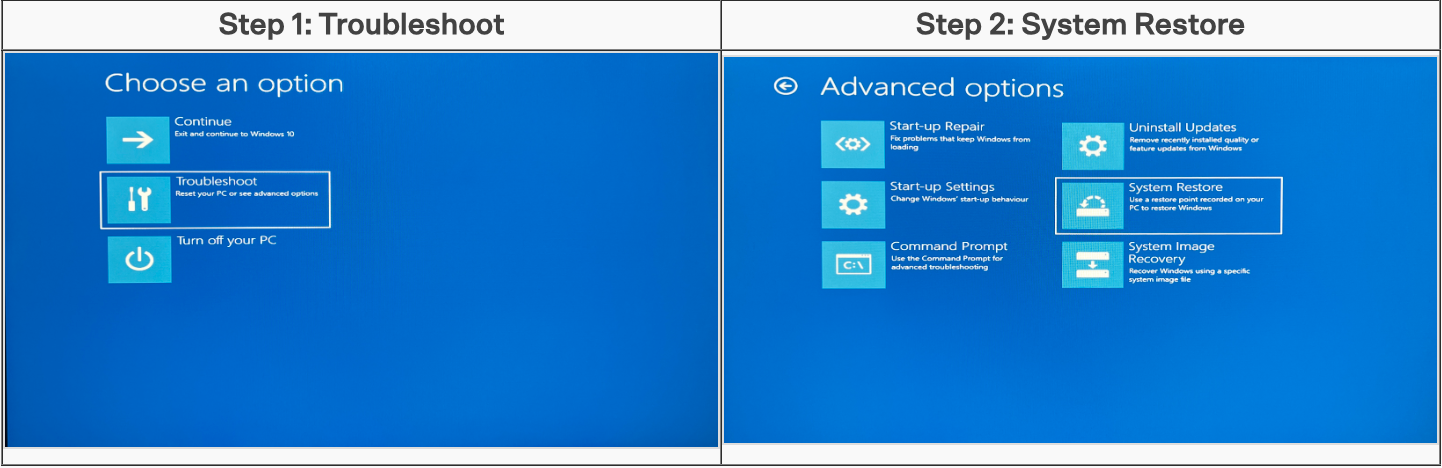
ستظهر لك شاشة زرقاء.
ويندوز 10: اختر استعادة | ويندوز 11: اختر خيارات متقدمة
اختر استكشاف الأخطاء
اختر خيارات متقدمة مرة أخرى
اختر استعادة النظام
اتبع التعليمات على الشاشة.