صوت اللابتوب الخاص بي لا يعملUpdated 9 months ago
إذا كان صوت اللابتوب الخاص بك لا يعمل، قد تتمكن من إصلاحه بنفسك عن طريق تجربة بعض هذه الحلول من خبرائنا التقنيين الداخليين. وإذا جربت كل شيء وما زلت تواجه المشكلة، يمكنك دائمًا الاتصال بنا عبر الرابط الموجود في نهاية هذه المقالة.
تحقق من إعدادات الصوت
حدد أيقونة السماعة على شريط المهام (قد تكون الأيقونة مخفية، فإذا لم تراها، انقر على السهم الصغير لإظهارها).
حدد السهم في الأعلى يمين القائمة لرؤية قائمة الأجهزة المرتبطة باللابتوب.
تأكد من أن الصوت الذي تشغله مرتبط بجهازك المفضل.
إذا لم يُصلح هذا المشكلة، انتقل إلى القسم التالي.
استخدم ميزة استكشاف مشاكل الصوت
اذهب إلى: ابدأ > الإعدادات > النظام > الصوت > استكشاف مشاكل الصوت الشائعة وحدد "أجهزة الإخراج" أو "جهاز الإدخال".
بالنسبة لـ Windows 10: الخطوة الأخيرة تسمى "استكشاف الأخطاء وإصلاحها".
تحديث برنامج التشغيل ونظام التشغيل
Windows 11
اذهب إلى: ابدأ > الإعدادات > Windows Update لرؤية التحديثات المتاحة.
Windows 10
اذهب إلى: ابدأ > الإعدادات > التحديث والأمان > Windows Update.
إذا ظهرت رسالة خطأ، تأكد أولاً من:
توصيل اللابتوب بمصدر طاقة.
نسخ جميع بياناتك احتياطيًا.
امتلاك صلاحيات المسؤول (ليست إلزامية، لكن بعض التحديثات قد تتطلبها).
خطوات مهمة قبل التحديث
توفير مساحة للتحديثات
الحد الأدنى: 16 جيجابايت لنظام 32-بت، و20 جيجابايت لنظام 64-بت.
إعادة تشغيل اللابتوب
للتمكن من تطبيق آخر التحديثات، اذهب إلى: ابدأ > الطاقة > التحديث وإعادة التشغيل أو التحديث وإيقاف التشغيل.
تحميل كل التحديثات الجديدة
كرر خطوات التحديث بعد التأكد من استيفاء الشروط.
إزالة الأجهزة الخارجية
افصل أي أجهزة متصلة باللابتوب وحاول التحديث مجددًا.
البحث عن الأخطاء المحتملة
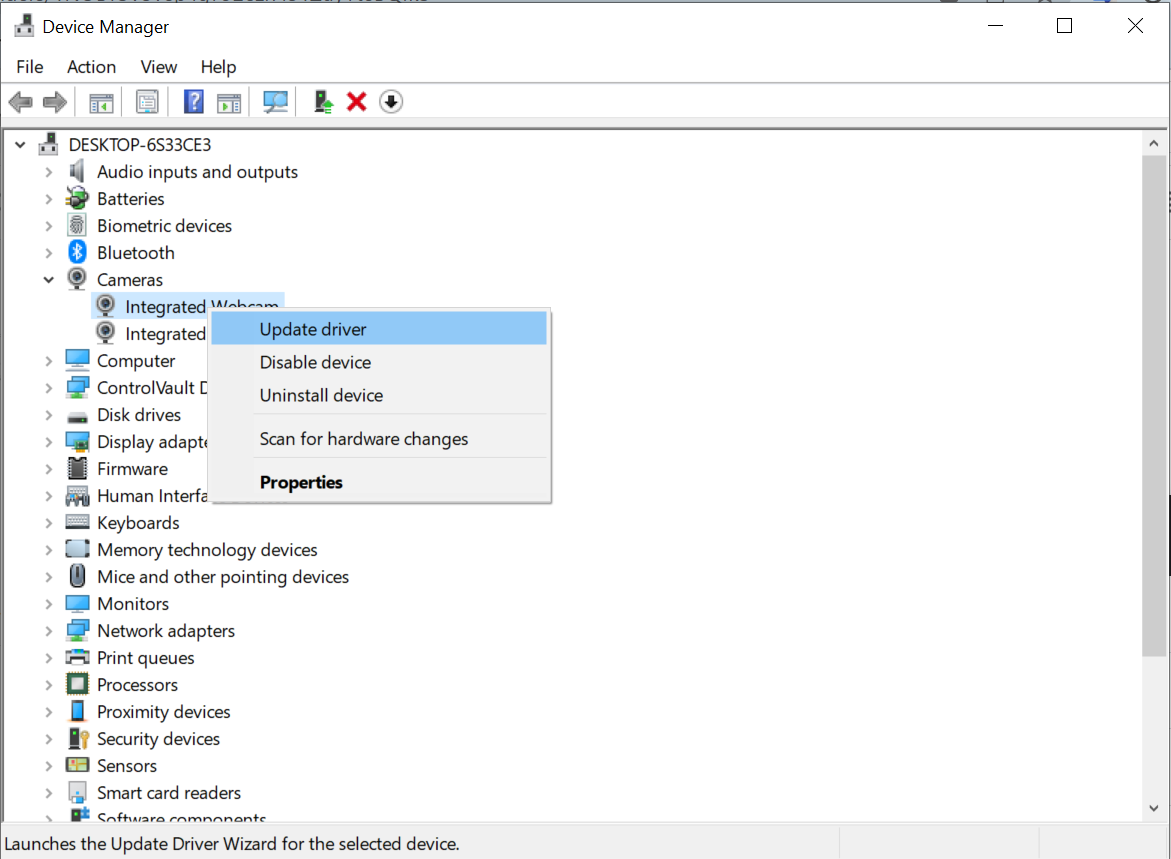
ابحث عن "Device Manager" في شريط البحث وحدد النتائج.
تحقق من أي جهاز عليه علامة تعجب صفراء.
حدد الجهاز واختر الإجراء > تحديث برنامج التشغيل أو إلغاء التثبيت لإصلاح المشكلة.
حل رموز الخطأ عند التحديث
استخدم أداة "استكشاف الأخطاء عند تحديث Windows":
ابدأ > الإعدادات > النظام > استكشاف الأخطاء > مستكشفون آخرون
ابحث عن قائمة "الأكثر شيوعًا" وحدد Windows Update > تشغيل
بالنسبة لـ Windows 10: ابدأ > الإعدادات > التحديث والأمان > استكشاف الأخطاء > مستكشفون إضافيون > Windows Update > تشغيل المستكشف
بعد انتهاء المستكشف، أعد تشغيل الجهاز وتحقق من التحديثات الجديدة.
حل مشكلة تثبيت التحديثات غير المكتملة
إذا توقفت نسبة التثبيت، حاول البحث عن التحديثات مرة أخرى أو استخدم أداة "استكشاف الأخطاء عند التحديث".
تحديث برامج التشغيل
انقر على شعار Windows أو أيقونة البحث في شريط المهام.
ابحث عن "Device Manager" وحدد النتيجة.
انقر على ">" أمام الجهاز الذي تواجه مشكلة فيه.
اضغط بزر الماوس الأيمن على الجهاز وحدد "تحديث برنامج التشغيل"، ثم اختر "البحث تلقائيًا".
إذا وجد Windows تحديثًا، اختر "تحديث برنامج التشغيل".
إذا لم يجد Windows تحديثًا، يمكنك البحث عنه على موقع الشركة المصنعة.