كابل الطاقة الخاص بجهاز Mac لا يعملUpdated 9 months ago
إذا كان كابل الطاقة الخاص بجهاز Mac لا يعمل، قد تتمكن من إصلاحه بنفسك باتباع هذه الحلول من خبرائنا الفنيين.
التحقق من الشاحن
ابدأ من هنا لتحديد محول الطاقة والكابل المرفق مع جهاز Mac الخاص بك، ثم اتبع التعليمات أدناه.
أولاً، افصل محول الطاقة عن المقبس. انتظر بضع ثوانٍ ثم أعد توصيله مرة أخرى. إذا لم ينجح ذلك:
الخطوة 1: التحقق من الطاقة
تأكد من توصيل محول الطاقة بمأخذ كهربائي يعمل.
افصل المحول وجرب توصيل جهاز آخر مثل ساعة أو مصباح — إذا عمل، جرب المحول مرة أخرى.
إذا لم يشحن الكمبيوتر بعد، قم بإيقاف تشغيله وأغلق الشاشة لمدة 30 ثانية على الأقل، ثم افتحها وحاول استخدام المحول مرة أخرى.
الخطوة 2: التحقق من قابس التيار أو الكابل
يأتي محول الطاقة دائمًا بقابس قابل للفصل (الجزء المعدني الذي يدخل في المقبس). جرب استخدام قابس AC آخر من Apple، فقد يكون القابس الذي تستخدمه معيبًا.
الخطوة 3: التحقق من الكابل
قد يكون سبب مشكلة الشحن هو كابل USB-C.
إذا لاحظت أن جهاز Mac المزود بـ USB-C يشحن بكابل واحد ولا يشحن بآخر، أو إذا اضطررت لتحريك الكابل أو Adapter Extension Cable ذهابًا وإيابًا ليشحن، توقف عن استخدام الكابل فورًا وتواصل معنا. (الطلبات مقبولة فقط خلال أول 10 أيام من التسليم).
التحقق من توافق الشاحن
فيما يلي قائمة بالشواحن المرفقة مع جهاز Mac الخاص بك، بالإضافة إلى قدرة محول الطاقة أو الشاشة المتصل بها. انظر القائمة بالصور
MacBook Air
Apple 30W USB-C
35W Dual USB-C Port Power Adapter
67W USB-C Power Adapter و USB-C إلى MagSafe 3 Cable
Apple 30W USB-C Power Adapter
45W MagSafe Power Adapter مع موصل MagSafe 2
MacBook Pro
Apple 67W أو 96W USB-C Power Adapter و USB-C إلى MagSafe 3 Cable
Apple 140W USB-C Power Adapter و USB-C إلى MagSafe 3 Cable
Apple 96W USB-C Power Adapter و USB-C Charge Cable
MacBook Pro 13/15-inch 2016 أو أحدث
Apple 61W/87W USB-C Power Adapter و USB-C Charge Cable
85W MagSafe Power Adapter مع موصل MagSafe 2
MacBook 2015 أو أحدث
Apple 29W أو 30W USB-C Power Adapter و USB-C Charge Cable
نصائح لتحسين أداء Mac الخاص بك
يمكنك تحسين أداء شاحن MacBook الخاص بك عن طريق مراقبة كيفية عمل جهازك:
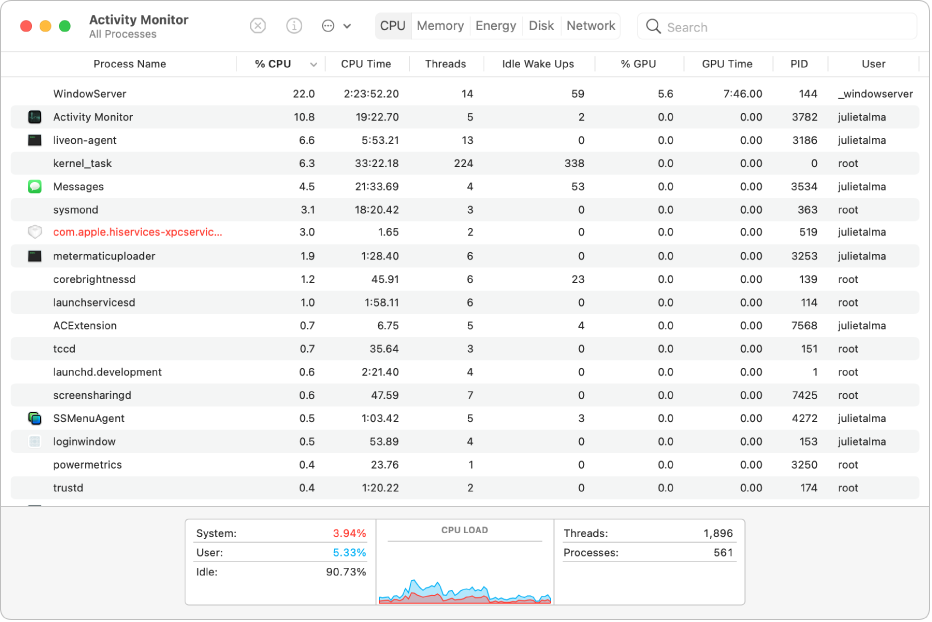
فحص مراقب النشاط (Activity Monitor):
افتح Activity Monitor وحدد علامة تبويب “Energy”.
أغلق التطبيقات التي تستهلك أكبر قدر من الطاقة.
تحقق أيضًا من علامة تبويب "CPU" لمعرفة استخدام المعالج.
تحديث التطبيقات والبرامج:
تأكد من تحديث جميع التطبيقات أو كل تطبيق على حدة لتجنب البطء.
حافظ على تحديث macOS الخاص بك لضمان الأمان والأداء واستقرار النظام.
تحسين الإعدادات:
الطاقة: استخدم إعدادات "Energy Saver" لضبط مستويات الطاقة.
السطوع: قلل السطوع للحفاظ على عمر البطارية.
التطبيقات والأجهزة الخارجية: أغلق التطبيقات غير المستخدمة وافصل الأجهزة الخارجية مثل الماوس والطابعة.
إخراج بطاقة SD: بعد الاستخدام.
تجنب تفريغ البطارية عبر أجهزة أخرى: تأكد من أن MacBook موصول بالكهرباء عند شحن أجهزة أخرى عبر USB.