كاميرا اللابتوب الخاصة بي لا تعملUpdated 9 months ago
إذا كانت كاميرا اللابتوب الخاصة بك لا تعمل، فقد تتمكن من إصلاحها بنفسك من خلال تجربة هذه الحلول التي قدمها خبراؤنا الفنيون الداخليون.
تحديث برنامجك
ويندوز 11
لعرض التحديثات المتاحة، انتقل إلى: «ابدأ» > «الإعدادات» > «تحديث ويندوز».
ويندوز 10
لعرض التحديثات المتاحة، انتقل إلى: «ابدأ» > «الإعدادات» > «التحديث والأمان» > «تحديث ويندوز».
إذا ظهرت رسالة خطأ
أولاً، تأكد من الآتي:
أن اللابتوب متصل بمصدر طاقة.
أنك قمت بعمل نسخة احتياطية لجميع بياناتك الشخصية.
لديك صلاحيات المسؤول — هذا ليس إلزامياً، ولكن بعض التحديثات قد تتطلب صلاحيات المسؤول.
الخطوة 1. توفير مساحة للتحديثات
يحتاج اللابتوب إلى حد أدنى من المساحة الحرة: 16 جيجابايت لتحديث نظام 32 بت، أو 20 جيجابايت لتحديث نظام 64 بت.
الخطوة 2. إعادة تشغيل اللابتوب لتطبيق التحديثات
إعادة تشغيل اللابتوب ستمكنك من الاستفادة من آخر التحديثات المثبتة.
لإعادة التشغيل، انتقل إلى: «ابدأ» > «الطاقة» واختر «التحديث وإعادة التشغيل» أو «التحديث وإيقاف التشغيل».
الخطوة 3. تنزيل جميع التحديثات الجديدة
بعد تجربة التوصيات السابقة، يُنصح بتشغيل التحديثات الجديدة مرة أخرى.
انتقل إلى: «ابدأ» > «الإعدادات» > «تحديث ويندوز».
→ بالنسبة لويندوز 10: انتقل إلى: «ابدأ» > «الإعدادات» > «التحديث والأمان» > «تحديث ويندوز».
الخطوة 4. إزالة الأجهزة الخارجية
أزل أي أجهزة خارجية متصلة باللابتوب ثم حاول تنزيل التحديثات مرة أخرى. إذا استمرت المشكلة، انتقل للخطوة التالية.
الخطوة 5. البحث عن الأخطاء المحتملة
اكتب «إدارة الأجهزة» في مربع البحث بشريط المهام واختر النتيجة.
ستظهر نافذة، ابحث عن أي جهاز عليه علامة تعجب صفراء.
اختر اسم الجهاز المعني.
اختر «إجراء» ثم اختر «تحديث البرنامج» أو «إلغاء التثبيت» لتصحيح الأخطاء.
الخطوة 6. حل رموز الخطأ أثناء التحديث
إذا ظهرت لك رسالة خطأ أثناء تثبيت تحديثات ويندوز، يُنصح بتشغيل أداة «مستكشف أخطاء التحديث وإصلاحها».
انتقل إلى: «ابدأ» > «الإعدادات» > «النظام» > «استكشاف الأخطاء» > «مستكشفات أخطاء أخرى».
ابحث عن قائمة «الأكثر شيوعاً» واختر «تحديث ويندوز» > «تشغيل».
→ بالنسبة لويندوز 10: انتقل إلى: «ابدأ» > «الإعدادات» > «التحديث والأمان» > «استكشاف الأخطاء» > «مستكشفات إضافية»، ثم اختر «تحديث ويندوز» > «تشغيل أداة استكشاف الأخطاء».
بعد انتهاء الأداة، أعد تشغيل اللابتوب. ثم تحقق من وجود تحديثات جديدة عبر: «ابدأ» > «الإعدادات» > «تحديث ويندوز» > «التحقق من وجود تحديثات» وقم بتثبيت أي تحديث متاح.
الخطوة 7. حل مشكلة تثبيت التحديثات غير المكتملة
اعتماداً على سرعة الاتصال وحجم التحديثات، قد تستغرق عملية التثبيت وقتاً طويلاً. إذا لاحظت توقف التثبيت عند نسبة معينة، حاول التحقق من التحديثات مرة أخرى أو استخدام أداة «مستكشف أخطاء التحديث وإصلاحها».
للتحقق من التحديثات، انتقل إلى: «ابدأ» > «الإعدادات» > «تحديث ويندوز».
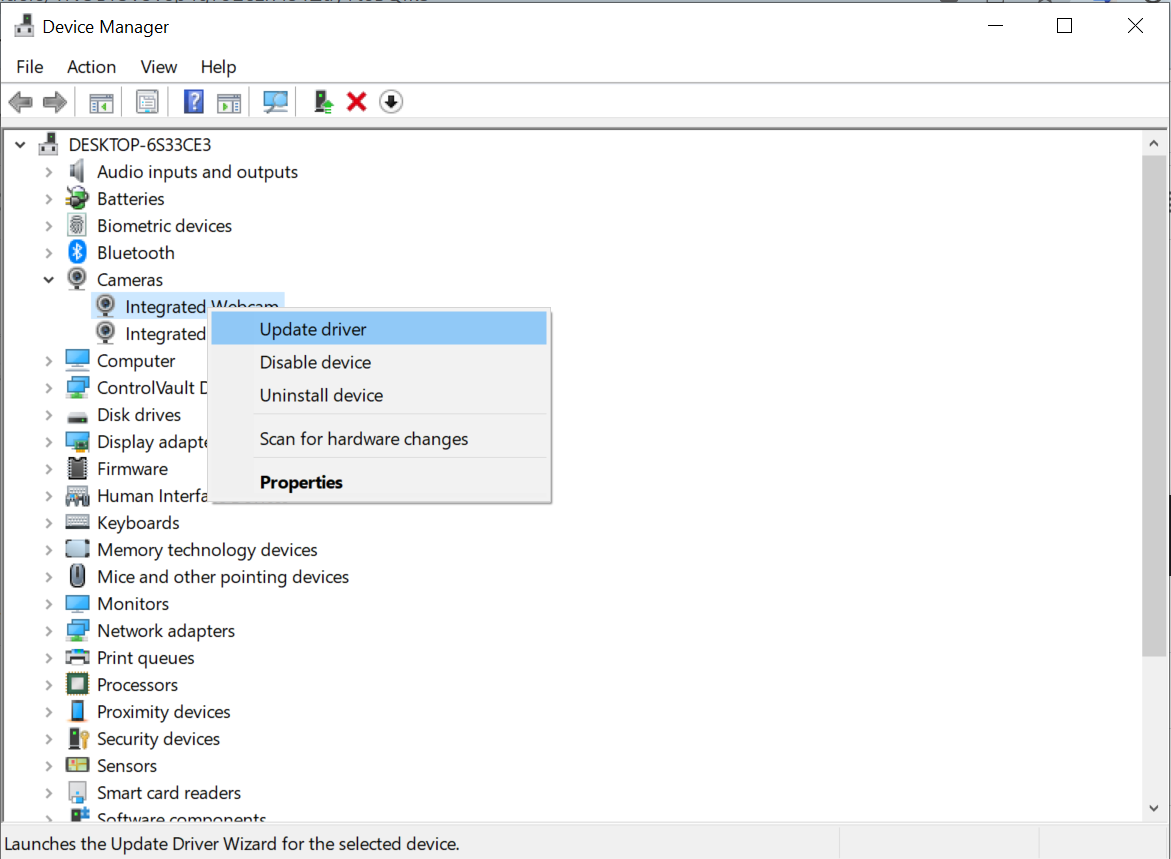
تحديث برامج التشغيل (Drivers)
اختر شعار ويندوز أو رمز البحث في شريط المهام أسفل الشاشة.
ابحث عن «إدارة الأجهزة» واختر الرمز الذي يظهر ضمن «أفضل النتائج».
اختر علامة «>» أمام الجهاز الذي تريد حل مشكلته.
انقر بزر الفأرة الأيمن على الخيارات الظاهرة واختر «تحديث برنامج التشغيل»، ثم اختر «البحث تلقائياً».
إذا وجد ويندوز تحديثاً، اختر «تحديث برنامج التشغيل».
إذا لم يجد ويندوز تحديثاً، يمكنك محاولة البحث عن تحديث على موقع الشركة المصنعة.